
【インストール不要】MP4変換サイトおすすめランキング|安全・無料でMP4動画を変換しよう
「動画をMP4に変換したいけど、無料のMP4変換サイトって大丈夫?」「ファイルをアップロードする形の動画変換オンラインサイトで、情報漏洩しないか心配…」
無料のMP4変換サイトは非常に便利ですが、セキュリティ面での漠然とした不安がつきまといます。現在、安全なMP4変換サイトと危険なMP4変換サイトを見分けるポイントは、テクノロジーの進化とともに、より明確になりました。
この記事では、SEO/UXの専門家が、MP4変換サイトのウイルスリスクの真実、安全なMP4変換サイトの技術的見極め方、そして実際の変換手順までを徹底解説。あなたに最適な、信頼できるMP4変換サイトを見つけてください。
ソフトウェア希望の場合は、以下の記事を参考にしてみてください。
 >この記事の目次<[非表示表示]
1、安全に使えるおすすめMP4変換サイト|完全比較表
- MP4変換サイト#1:Online Video Converter
- MP4変換サイト#2:Online-Convert.com
- MP4変換サイト#3:Videoconvert.com
- MP4変換サイト#4:AmoyShare Free Online Video Converter
- MP4変換サイト#5:Convert.Files
- MP4変換サイト#6:ACONERT.COM
2、MP4変換サイトを安全に使うための技術的深掘り|「クライアントサイド処理」とは?
3、【画像でわかる】安全なMP4変換サイトの具体的な変換手順
4、よくある質問(FAQ)|MP4変換サイトと安全な変換の疑問解消
5、無料MP4変換サイトの限界と「次の一手」
6、まとめ:あなたに最適な安全なMP4変換サイトを選び、快適な動画ライフを
1、安全に使えるおすすめMP4変換サイト|完全比較表
まずは結論から。比較表で、各MP4変換サイトの安全性と機能を一目で把握しましょう。
| サイト名 | 処理方式 | 広告リスク | 高画質 設定 |
日本語 | こんな方 に最適 |
|---|---|---|---|---|---|
| Online Video Converter | クライアントサイド (情報漏洩リスク極小) |
広告あり (ブロック推奨) |
⭕ 詳細可 |
❌ | 迷ったらコレ。安全最重視の方 |
| Online-Convert.com | サーバー型 (GDPR準拠) |
やや多め | ⭕ 編集機能 |
❌ | 動画以外も変換したい方 |
| Videoconvert.com | サーバー型 | 少なめ | 🔺 簡易 |
❌ | PC操作が苦手な入門者 |
| AmoyShare | サーバー型 | 普通 | 🔺 簡易 |
⭕ | 日本語で動画保存したい方 |
| Convert.Files | サーバー型 | 普通 | 🔺 簡易 |
❌ | あらゆる形式を変換したい方 |
| ACONVERT.COM | サーバー型 (自動削除ポリシー有) |
比較的良識的 | ⭕ 超詳細 |
❌ | 画質の細部にこだわる上級者 |
【プロの推奨】:
セキュリティを最優先するなら、クライアントサイド処理の「Online Video Converter」 が第一候補です。このMP4変換サイトの利用時は、広告ブロックを有効にすること、品質設定を必ず確認することを習慣づけてください。
比較表の内容をさらに深掘りし、それぞれのMP4変換サイトが最適なシーンを具体的にします。
MP4変換サイト#1:Online Video Converter
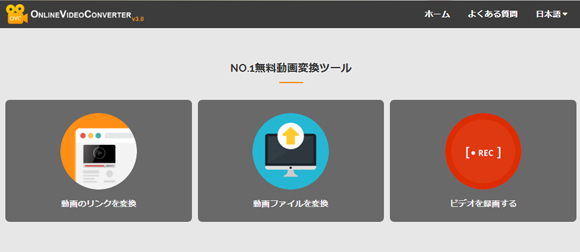
クライアントサイド対応で、ファイルを外部に出さない究極の安全性が光るMP4変換サイトです。
300以上の形式に対応し、動画URLからの変換も可能。高画質変換を求めるなら、まず試すべきMP4変換サイトです。迷ったらこのMP4変換サイトを選んでください。
- 【対応出力フォーマット】:MP4, MOV, AVI, FLV, MP3, AAC, WAVなど多数
- 【特徴】:
画面の指示に従って動画をドラッグ&ドロップし、フォーマットを選ぶだけで数秒で変換がスタートします。PCだけでなくスマホからの操作性も高く、迷うことなくMP4変換が可能です。 - 【メリット・デメリット】:
☑ とにかく操作が簡単。出力フォーマットが豊富。
☒ 変換待機中にポップアップ広告が表示されることがあるため、誤クリックに注意が必要です。
MP4変換サイト#2:Online-Convert.com
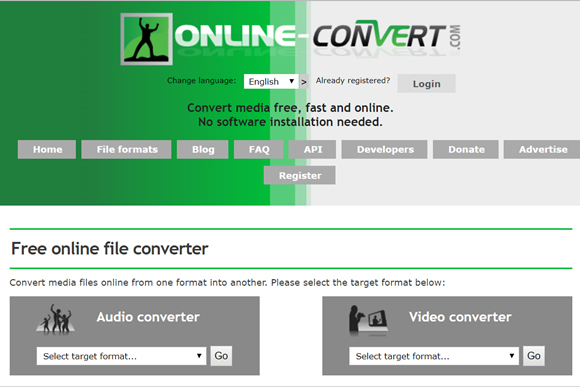
動画変換に加え、画像や文書ファイルも変換できる統合型のMP4変換サイトです。
MP4変換サイトとしての機能に加え、PS5やiPhoneなど特定の機器に最適化した変換プロファイルが充実しており、目的がはっきりしている場合に便利なMP4変換サイトです。
- 【対応出力フォーマット】:MP4, 3GP, AVI, 各種デバイス最適化形式(iPhone, PSなど)
- 【特徴】:
単なる変換だけでなく、「画面サイズ(解像度)の変更」「ビットレート・フレームレートの調整」など、ソフトウェア並みの詳細設定が可能です。動画だけでなく画像や電子書籍の変換にも対応しています。 - 【メリット・デメリット】:
☑ カスタマイズ性が非常に高い。高画質・高音質を追求できます。
☒ 無料版は最大100MBまでのファイル制限があります。また、表記が英語中心のため翻訳機能の併用をおすすめします。
MP4変換サイト#3:Videoconvert.com
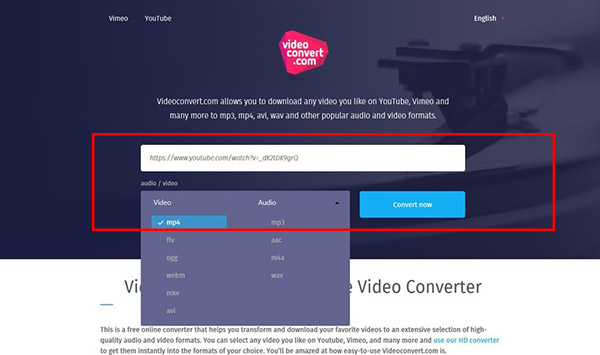
操作に迷わないシンプルなUIが魅力のMP4変換サイトです。
「難しいMP4変換サイトは使えない」というPC初心者でも、直感的にMP4変換が完了します。とにかく今すぐ簡単に変換したい場合に選ぶべきMP4変換サイトです。
- 【対応出力フォーマット】:MP4, AVI, MPEG, MOV, FLV, 3GP, WebM, MKV, Apple, Android
- 【特徴】:
無駄な広告が少なく、非常に洗練されたデザインが特徴。最新のブラウザ技術を活用しており、オンラインサイトの中ではトップクラスのアップロード&変換スピードを誇ります。 - 【メリット・デメリット】:
☑ 変換スピードが速い。UIが直感的で、日本語対応も完璧。セキュリティ面(ファイル自動削除)も明記されており安心。
☒ 特殊なマイナーフォーマットへの出力には非対応の場合があります。
MP4変換サイト#4:AmoyShare Free Online Video Converter
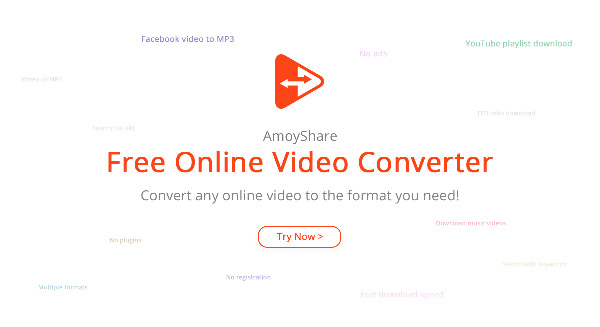
日本語インターフェースを持つ、海外のMP4変換サイトに抵抗がある方のためのMP4変換サイトです。
動画共有サイトからのダウンロードや音声抽出機能が充実しており、「保存」と「MP4変換」をセットで行いたい方に適したMP4変換サイトです。
- 【対応出力フォーマット】:MP4, MKV, 3GP, WebM, M4A, MP3
- 【特徴】:
手元の動画ファイルをMP4に変換できるだけでなく、「ライブ映像やMVから音声だけを抜き出してMP3にしたい」といったニーズに最適です。アカウント登録不要ですぐに利用できます。 - 【メリット・デメリット】:
☑ 音声抽出機能が優秀。動作が軽くスムーズ。
☒ 選択できる出力プロファイル(形式の種類)が他のサイトと比べると少なめです。
MP4変換サイト#5:Convert.Files
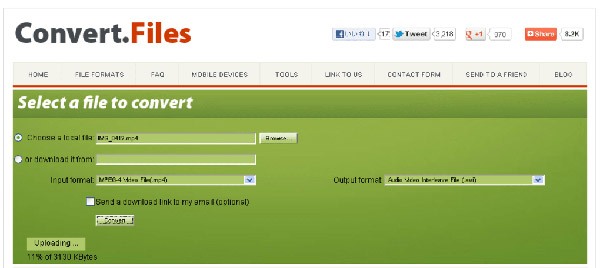
60種類以上の形式を変換できる、ユーティリティ型のMP4変換サイトです。
動画変換をメインにするには速度面で物足りませんが、緊急時のバックアップ用として一つ知っておくと安心なMP4変換サイトです。
- 【対応出力フォーマット】:MP4, AVI, WMV, MOV, MP3, ドキュメント(PDF等), 画像など60種類以上
- 【特徴】:
これ一つブックマークしておけば、動画(MP4等)、音声、Word、Excel、PDF、画像まで、あらゆるファイルの変換がオンラインで完結します。 - 【メリット・デメリット】:
☑ 対応形式の幅広さは圧倒的。オールインワンで使えます。
☒ サーバーが混み合っていると変換速度が遅くなることがあります。複数ファイルの一括変換には向いていません。
MP4変換サイト#6:ACONERT.COM
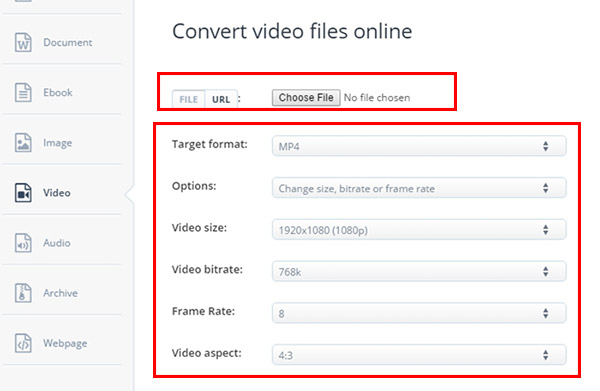
ビットレート、フレームレート、音声コーデックまで細かく設定できる、唯一無二のMP4変換サイトです。
複数ファイルの一括変換にも対応しており、無料でここまでできるMP4変換サイトは他にありません。画質へのこだわりが強い上級者に最適なMP4変換サイトです。
- 【対応出力フォーマット】:MP4, AVI, FLV, MKV, WMV, WEBM, MOVなど
- 【特徴】:
MP4へのフォーマット変換機能に加え、「動画のカット(切り取り)」「クロップ」「回転」などの実用的な編集機能がブラウザ上でそのまま使えます。 - 【メリット・デメリット】:
☑ マイナーなファイル形式にも対応。変換前の簡単な編集機能が便利。
☒ サイトのデザインが少し古く、英語表記がメイン。大容量ファイルを扱う際の安定性にやや欠ける場合があります。
2、MP4変換サイトを安全に使うための技術的深掘り
第1章で「安全なMP4変換サイト」の筆頭として挙げた「クライアントサイド処理」。これがなぜ安全の決め手となるのか、ユーザーが感じる「ウイルス・情報漏洩」の不安とともに、専門的に解説します。
Q.無料のMP4変換サイトでウイルス感染する?
- MP4変換サイト自体から直接ウイルスに感染する可能性は、技術的に極めて低いと言えます。 動画変換とは、ファイルのエンコード処理であり、ウイルスの実行ファイル(.exe)などを生成・実行するものではないからです。
しかし、それでも「MP4変換サイト=危険」というイメージがあるのは、以下の3つの「間接的リスク」が主な原因です。これを知らずに使うMP4変換サイトこそが、最も危険です。
- 1悪質な広告(マルバタイジング)
最も多い事例です。MP4変換サイトの画面上にある「偽のダウンロードボタン」や「ウイルスに感染しました」といった偽警告の広告をクリックした結果、不正なソフトをインストールさせられるケースです。 - 2サーバー型MP4変換サイトの情報管理
変換のために動画ファイルを外部サーバーにアップロードするタイプのMP4変換サイトでは、運営者のモラルやセキュリティ体制が問われます。悪質な場合、アップロードされた個人の動画が削除されず、不正利用されるリスクがゼロではありません。 - 3フィッシング詐欺サイト
有名なMP4変換サイトを精巧に模倣し、ログイン情報や個人情報を入力させて騙し取る偽サイトも存在します。
プロが教える「安全なMP4変換サイト」3つの絶対条件
MP4変換サイトを安全に使うためのチェックリストです。
- 1HTTPS接続を確認する(最初の一歩)
ブラウザのアドレスバーに鍵マークがあり、URLが「https://」で始まっていることを確認します。これは、通信が暗号化されている基本的な証明です。 - 2処理方式が「クライアントサイド」かを見極める(最重要)
サイトの説明やプライバシーポリシーで「Client-side processing(クライアントサイド処理)」「WebAssembly」というキーワードを探してください。これに対応したMP4変換サイトは、ファイルが外部サーバーに一切送信されず、あなたのデバイス内で変換が完結します。情報漏洩リスクを限りなくゼロにできる、最も安全なMP4変換サイトの証です。 - 3広告ブロッカーを有効にする(必須の自衛策)
どんなに安全なMP4変換サイトでも、表示される広告ネットワーク経由で悪質な広告が紛れ込む可能性は排除できません。変換作業の前に、広告ブロッカー拡張機能をオンにすることで、誤クリックを物理的に防止しましょう。
3、【画像でわかる】安全なMP4変換サイトの具体的な変換手順
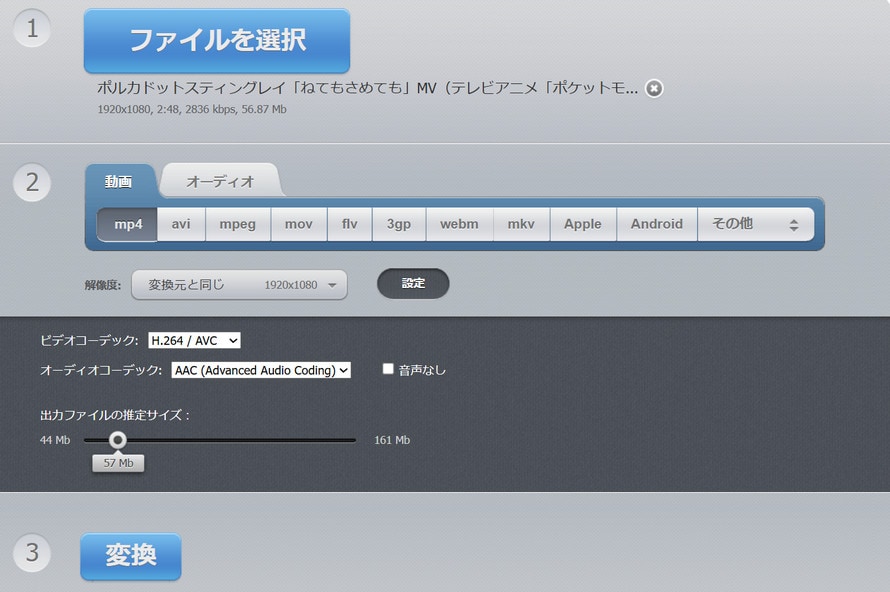
ここまで安全なサイトの選び方を理解した上で、実際に最も安全と評価するクライアントサイド対応のMP4変換サイト「Online Video Converter」を例に、正しい使い方をステップごとに解説します。この手順を守れば、安全に、そして高画質でMP4に変換できます。
STEP1:動画ファイルを用意する
変換したい動画(MOV, AVI, MKVなど)を、PCやスマホのアクセスしやすい場所に配置します。
STEP2:サイトへアクセスし安全を確認する
ブラウザで「Online Video Converter( https://video-converter.com/ja/#google_vignette )」にアクセスし、アドレスバーの鍵マークと「https://」を確認。信頼できるMP4変換サイトであることを確かめます。
STEP3:ファイルを追加する(ここが安全の核心)
「ファイルを選択」ボタンを押すか、動画ファイルをブラウザにドラッグ&ドロップします。クライアントサイド対応のこのMP4変換サイトでは、ファイルはアップロードされず、あなたのPC上で読み込まれているだけです。
STEP4:出力形式と品質を選択する(高画質の分かれ道)
変換形式で「MP4」を選び、「解像度設定」で「Highest quality(最高品質)」か「変換元と同じ」を必ず指定。 ここで再圧縮のレベルが決まり、MP4変換サイトでの画質劣化を防ぐ最重要ポイントです。
STEP5:変換を実行し、保存する
「変換」をクリック。完了後、表示される「ダウンロード」ボタンで変換済みMP4ファイルを保存します。処理が終わったらブラウザのタブを閉じて完了です。
4、よくある質問(FAQ)|MP4変換サイトと安全な変換の疑問解消
動画変換オンラインサイトを利用する際、誰もが抱く疑問に専門家が答えます。
Q1: 結局、無料のMP4変換サイトでウイルスに感染することはありますか?
- MP4変換サイトの利用そのものが直接の原因で感染することは、極めて稀です。
- しかし、MP4変換サイト上にある悪質な広告(偽のダウンロードボタンや警告)をクリックしたことが原因で感染するケースが多発しています。 安全なMP4変換サイトを選び、広告ブロッカーを有効にすることでリスクは回避できます。
Q2: 変換のためにアップロードした動画が、サイト運営者に保存される心配は?
- 「クライアントサイド処理」に対応したMP4変換サイトであれば、その心配は無用です。
- あなたのファイルはサーバーに送信されず、端末内でのみ処理されるため、運営者が動画を見たり保存したりすることは技術的にできません。MP4変換サイトを選ぶ際、この処理方式は最も重要です。
Q3: MP4変換サイトで本当に無劣化変換は可能ですか?
- 多くのMP4変換サイトは、動画を一度展開し再構築する「再圧縮」を行います。そのため、完全な無劣化とは異なります。
- MP4変換サイトで画質劣化を最小限に抑えるには、変換設定で「最高品質」を選び、ビットレートを最大値に指定することが不可欠です。 より厳密な無劣化や画質向上を求める場合は、第5章もご参照ください。
Q4: スマホ(iPhone/Android)からでも安全にMP4変換サイトを使えますか?
- はい、可能です。
- ご紹介しているMP4変換サイトは、スマホのブラウザからも同様に操作できます。安全なMP4変換サイトを選び、Wi-Fi環境で利用すれば、通信量を気にせず快適に変換できます。
Q5: MP4変換サイトで変換に失敗するのですが、原因は何でしょうか?
- 主な原因は、MP4変換サイトのファイル容量制限を超えている、または対応していない特殊なコーデックの動画であることです。
- ファイルサイズを確認するか、別のMP4変換サイトを試してみてください。大容量ファイルや一括処理が原因の場合、次章で紹介するデスクトップソフトへの切り替えが根本解決になります。
5、無料MP4変換サイトの限界と「次の一手」
MP4変換サイトは便利ですが、過信は禁物です。以下のような「限界」を感じたら、デスクトップソフトウェアへの移行が、時間と品質の面で最適解となります。MP4変換サイトの限界を理解し、適切なツールを選びましょう。
- ● 大容量ファイルの壁:多くのMP4変換サイトは100MB~2GBの容量制限があります。長時間の4K動画などはエラーで変換できないことが多いです。
- ● 一括変換の非現実性:MP4変換サイトでの複数ファイル処理は、基本的に1つずつです。旅行の動画をまとめてMP4にしたい場合など、手間がかかりすぎます。
- ● 無劣化・高画質化の限界:FAQのQ3でも触れた通り、MP4変換サイトでの「無劣化」は「再圧縮による劣化を最小限に抑える」という意味合いが一般的です。真の無劣化(圧縮なしの処理)や、AI超解像による高画質化は、デスクトップソフトの領域です。
【広告非掲載・純粋な推奨】プロが使う動画変換・高画質化ソフト
無料の「mp4 変換サイト」は手軽ですが、画質劣化・速度制限・ファイルサイズ制限などの課題も多くあります。そこで注目されているのが、AI搭載の高性能ソフト「Winxvideo AI」です。
Winxvideo AIは、単なる「変換ツール」ではなく、AIによる高画質化・編集・圧縮まで一括対応する次世代メディアソフトです。
100ファイルを超える一括変換、4K/8K完全対応、AIによる画質補正と超解像、真の無劣化カット編集など、MP4変換サイトの「できない」をすべて解決します。初めての方も無料試用でその安定性と速度を体感できます。
- 特徴:
- ・従来ソフトやWeb変換と比べて最大47倍の高速処理を実現;
- ・独自の高品質エンジンで最大98%の画質を保持;
- ・370以上の入力・420以上の出力形式に対応;
- ・AIによる高画質化・補正機能を持ち、低画質動画を最大4Kまでアップスケーリング;
- ・動画サイズを最大90%削減しつつ高品質維持;
- ・一括変換&編集機能で作業効率アップ;
- ・オフライン処理で安全・高速、ブラウザ型のmp4変換サイトと違い、データ漏洩リスクなし;
6、まとめ:安全なMP4変換サイトを選び、快適な動画ライフを
MP4変換サイトは、正しい知識さえあれば、日常生活の非常に便利なパートナーです。
- • 何よりも安全・安心に変換したい方 → 「Online Video Converter」 をお選びください。クライアントサイド処理でプライバシーを守る、最も信頼できるMP4変換サイトです。
- • 画質の細部までこだわり抜きたい方 → 「ACONVERT.COM」 が最適です。プロ仕様の設定と一括変換機能が揃った、唯一無二のMP4変換サイトです。
- • 日本語で、動画保存も一緒にしたい方 → 「AmoyShare」 が言葉の壁を解消する、貴重な日本語対応MP4変換サイトです。
「HTTPS接続の確認」「クライアントサイド処理の有無」「品質設定の手動変更」、この3つの鉄則を守って、あなたの目的に合った完璧なMP4変換サイトを見つけてください。
もしMP4変換サイトの限界を感じたら、そのストレスは「次の一手」であるプロ仕様ソフトウェア(例:Winxvideo AI)に進むべきサインです。
-
🎁 【読者限定】Winxvideo AI 特別割引のご案内
- ここまでお読みいただき、ありがとうございます。
- この記事では、無料MP4変換サイトの「安全性」と「限界」を、専門家の立場から率直にお伝えしてきました。もしあなたが、
• 「高画質なのにファイルが重すぎて、サイトにアップロードできない…」
• 「大量の動画をまとめて変換したいのに、1つずつだと時間がかかりすぎる…」
• 「本当に画質を劣化させずに変換できるツールがほしい…」
• 「広告表示や情報漏洩のリスクを、根本的になくしたい…」 - そんな悩みをお持ちでしたら、今回ご紹介した「Winxvideo AI」が、あなたにとって最も確実な選択肢です。4K/8Kの高画質動画も、AIによる超解像・画質補正も、100ファイルを超える一括変換も、すべてこの1本で完結します。
- 現在、Winxvideo AI 公式サイトでは、本記事限定の特別割引キャンペーンが実施されています。下記のボタンからアクセスしていただくと、通常価格から最大72%OFFでご購入いただけます。